Метка: Матрица

  • 5 простых способов усилить сигнал Wi-Fi

    Значок Wi-FiКак знают все пользователи домашнего Wi-Fi, от него не всегда удаётся добиться нормального покрытия в каждом углу вашего дома, а если вы хотите отнести компьютер куда-нибудь действительно подальше от роутера – вам вполне вероятно придётся существенно усилить беспроводной сигнал.

    Следующие продукты, хаки и советы помогут вам настроить Wi-Fi так, чтобы он давал вам хорошую связь, где бы вы ни находились.

    Если вы хотите иметь возможность пользоваться Wi-Fi удалённо – например на пикнике, где никаких беспроводных сетей поблизости не наблюдается, вам придётся прибегнуть к одному из двух возможных решений: Подключить тарифный план, который позволит превратить ваш телефон в хотспот, или приобрести собственный хотспот вроде Mi-Fi. Этот небольшой мобильный девайс карманного формата соединяет множество устройств при помощи вашего сотового оператора. Само устройство стоит 50 долларов, плюс расходы на тарифный план.

    Mi-Fi роутер

    Расширение же существующего Wi-Fi сигнала, чтобы он покрывал большую площадь, чуть более хитрая задача.

    И первым и самым простым действием здесь будет проверить текущие настройки вашего роутера. Многие современные роутеры поддерживают два базовых стандарта: 802.11b и 802.11g. Отключите 802.11b – это устаревший и медленный стандарт, который будет тормозить ваше соединение. Это даст вам дополнительную мощность сигнала, но вряд ли добьёт до самых отдалённых точек, которые могли бы вам понадобиться.

    Далее, проверьте место размещения вашего роутера. И хотя эта коробка может плохо вписываться в ваш интерьер, постарайтесь избегать размещения её в глубине вашего дома или напротив внешней стены. Wi-Fi роутеры лучше всего работают без физических препятствий вроде бетона или кирпичей, которые будут блокировать их сигнал. Разместите его в центре дома, либо сместите ближе к той зоне, в которой хотите получить сильный сигнал. Но знайте, что покрытие других частей дома от этого пострадает.

    Теперь, когда роутер размещён подходящим образом, вы можете заняться увеличением дальности его сигнала. Многие говорят, что удачно размещённая банка из-под Кока-Колы или немного алюминиевой фольги могут в этом помочь, добавив вам одну-две полоски мощности. Посмотрите приведённое ниже видео о том, как сделать собственный усилитель Wi-Fi.

    Подобная самодельная модификация прекрасно подойдёт, если вам не удаётся отцентрировать роутер внутри вашего дома — или если вы хотите предотвратить использование вашей сети соседями — поскольку она заставит сигнал отражаться от металла в обратном направлении.

    Другой опцией является замена стоковой антенны вашего роутера на всенаправленную. Этот простой ход может потенциально удвоить и даже утроить силу вашего сигнала во всех направлениях, и при этом стоит совсем недорого.

    Но если вы ищите возможности усилить сигнал ещё больше, вам потребуется приобрести уже репитер или увеличитель радиуса действия. Поместите репитер между роутером и «мёртвой зоной», где он будет улавливать исходный сигнал и передавать его дальше. Такой репитер можно сделать из некоторых старых роутеров или купить новый примерно за 40 долларов. Хорошим вариантом здесь является  «SharePort Mobile Companion» от D-Link, который может выступать в качестве роутера, Wi-Fi хотспота или репитера по простому щелчку переключателя.
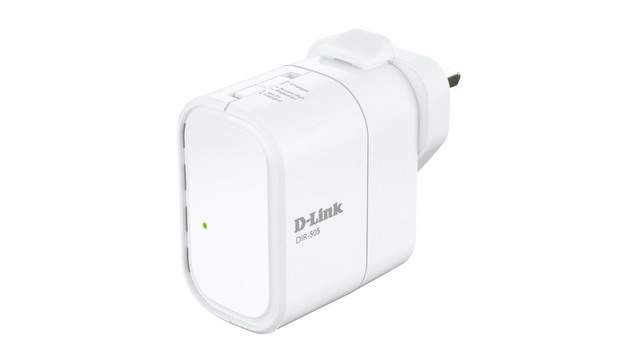
    Д-Линк

    В целом же, если ваш сигнал не настолько силён, как вам хотелось бы, у вас всегда есть различные варианты действий, многие из которых бесплатны или весьма недороги. Однако помните, что не всем подойдут одни и те же решения. Например, различия в такой простой вещи как рельеф местности, могут иметь огромное воздействие на мощность вашего Wi-Fi сигнала.


  • 14 секретов Twitter для продвинутых пользователей

    1. Показать ленту действий

    1Это аналог ленты новостей на Facebook и vk.com, а также отличный способ найти новый интересный контент и пользователей, которых можно читать. Проверяйте с помощью ленты действий (Activity feed), чем люди, которых вы читаете, заняты в Твиттере помимо собственных твитов. Выберете меню #В курсе > Действия (Discover > Activity), чтобы увидеть ленту действий тех, на кого вы подписаны.

    2. Добавляйте в избранное

    2Каждый пользователь Твиттера хочет заполучить как можно больше «фолловеров». Чтобы ускорить прогресс, сделайте поиск по словам, которые близки вашим интересам (или связаны с темой вашего микроблога, если вы журналист или другой производитель контента). Потом добавьте в избранное те твиты, в которых упоминается что-то, что вам нравится – и, скорее всего, их авторы «зафолловерят» вас в ответ.

    3. Показать ответы

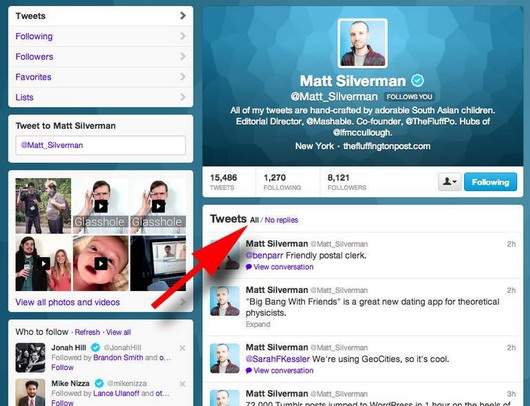
    3У подтверждённых пользователей Твиттера ответы и упоминания не отображаются в новостной ленте. Чтобы увидеть их, зайдите к пользователю на страницу профиля и нажмите «Все» (All) над лентой твитов.

    4. Подпишитесь на списки

    4Создание списков – лёгкий способ следить за твитами, когда вы подписаны на большое количество людей. Зайдите в Я > Списки (Me > Lists), чтобы распределить пользователей по категориям удобным для вас способом. Вы можете также подписаться на списки других пользователей, зайдя в их профиль и выбрав в меню «списки». В приложениях вроде TweetDeck у вас появится ещё и возможность сделать из каждого списка отдельную колонку.

    Хотите видеть чьи-то твиты, не подписываясь на пользователя в вашей основной новостной ленте? Добавьте его в один из списков, но помните: пользователь сможет видеть списки, в которые он добавлен (если только вы не поставите на них отметку «Личные»).

    5. Создайте пользовательские виджеты

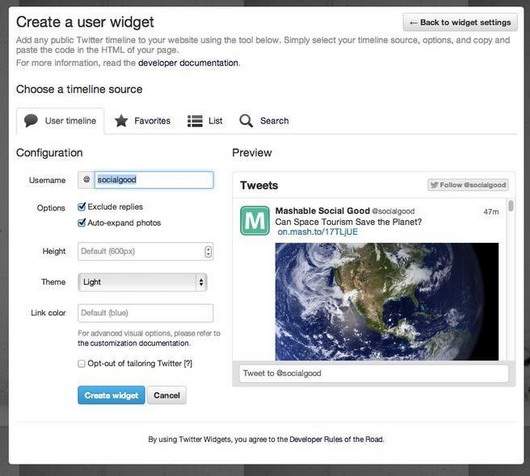
    5Создайте виджет Твиттера для своего вебсайта. Для этого зайдите в меню Настройки > Виджеты > Создать новый (Gear Icon > Settings > Widgets > Create New). Виджет будет отображать ваши твиты, также вы сможете настроить его внешний вид.
    В Твиттере есть возможность создать виджеты и для других пользователей, что удобно, например, когда вы хотите разместить новостную ленту компании на вашем сайте. Зайдите на страницу нужного вам пользователя, нажмите иконку с силуэтом над лентой твитов и выберите «Вставить этот профиль» (Embed this Profile).

    6. Выбирайте темы

    6Если вам наскучил стандартный фон Твиттера, и у вас нет собственных подходящих фотографий, используйте сервис Themeleon, чтобы подобрать что-то близкое вам по духу.

    7. Расширенный поиск

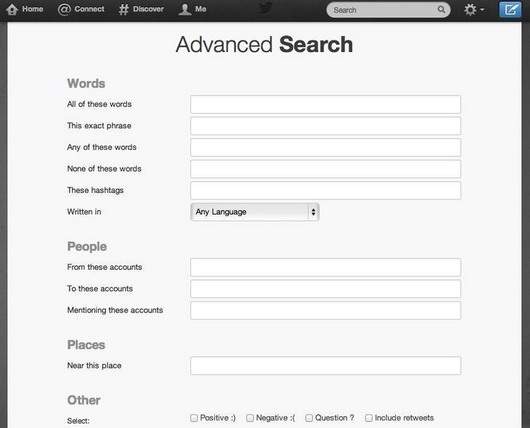
    7Не можете найти что-то или кого-то? Попробуйте расширенный поиск, который найдёт для вас отдельные фразы, твиты с определённым местоположением, языком, и многое другое.

    8. Горячие клавиши

    8Твиттер позволяет использовать более 20 горячих клавиш, чтобы работать быстрее и эффективнее. Сочетание «G H» вернёт вас на домашнюю страницу, «R» используйте для ответа, а «G U», чтобы найти нужного пользователя.

    9. Отложите на потом

    9Сервис Pocket, помогающий вам удобно сохранять веб-контент, чтобы прочитать его позже в оффлайне, имеет уникальную интеграцию в Твиттер. Загрузив расширение для своего браузера, вы сможете сохранять «на потом» нужные ссылки на страницы прямо из твитов.

    10. Измените актуальные темы

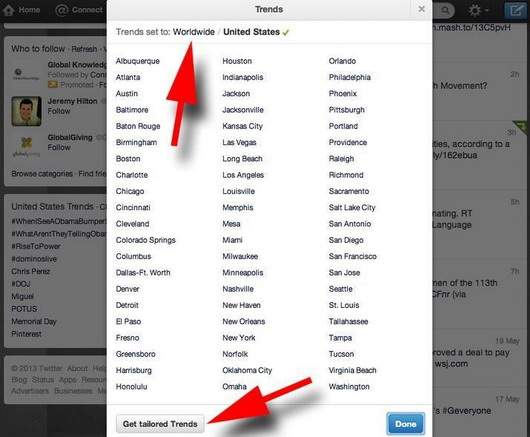
    10Актуальные темы в Твиттере позволяют вам быть в курсе того, что больше всего волнует людей в сети в данный момент. Вы можете изменять список тем, чтобы он отображал самые «горячие» темы вашей страны или города, или же фильтровал их согласно вашим интересам.

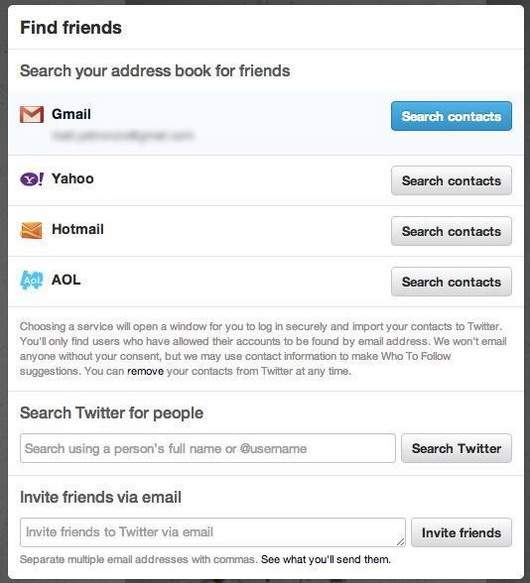
    11. Найдите друзей

    11Синхронизируйте Твиттер с вашей электронной почтой и контактами в других социальных сетях. Для этого выберите В курсе > Поиск друзей > Поиск в адресной книге (Discover > Find Friends > Search your address book for friends).

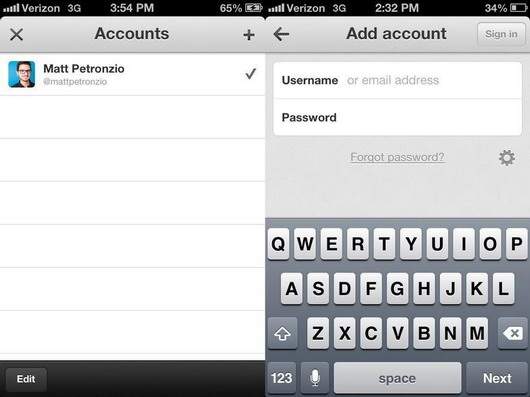
    12. Добавьте несколько аккаунтов

    12Вы можете следить за твитами сразу с нескольких аккаунтов на своем мобильном устройстве. Для этого на вашей странице профиля нажмите кнопку под значком силуэта, а после знак «+» в правом верхнем углу. Введите ваше второе имя и пароль, и вы сможете переключаться между двумя аккаунтами.

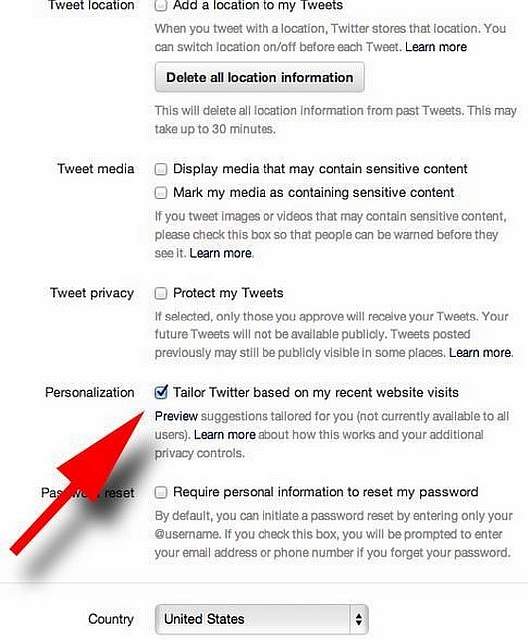
    13. Адаптируйте Твиттер под себя

    13Чтобы информация, которую предлагает вам Твиттер, оказалась ещё более полезной, заставьте его свериться с историей вашего браузера. Нажмите Настройки > Учётная запись > Индивидуализация (Gear Icon > Settings > Account > Personalization) и отметьте галочкой поле «Адаптировать Твиттер исходя из недавно посещённых веб-страниц» (Tailor Twitter based on my recent website visits).

    Например, если вы часто посещаете спортивные сайты, то Твиттер предложит микроблоги разных спортсменов и команд, которые читают другие пользователи, посещающие этот же сайт.

    14. Загрузите архив твитов

    14В конце 2012 года в Твиттере появилась возможность загружать архивы ваших твитов, начиная с самого первого в виде сохранённой HTML-страницы. Зайдите в Настройки > Учётная запись > Ваш архив Твиттера > Запросите свой архив (Settings > Account > Your Twitter Archive > Request Your Archive). Правда, у вас не выйдет скачать архив моментально, но вы получите уведомление, когда он станет доступен для скачивания.

  • Excel для продвинутых: 9 полезных трюков

    1Microsoft Excel, пожалуй, лучшая офисная программа из когда-либо созданных. На ней держатся целые отрасли экономики, так что, виртуозно овладев этим инструментом, вы сразу заметите, что дела у вашего бизнеса идут в гору.

    Кроме множества базовых приёмов работы с этой программой, которые вы наверняка уже знаете, полезно изучить некоторые хитрости «для продвинутых», которые сделают вас на голову выше всех остальных. Так что, если хотите впечатлить своих боссов и разгромить конкурентов, вам пригодятся эти 9 хитрых функций Excel.

    1. Функция  ВПР

    2

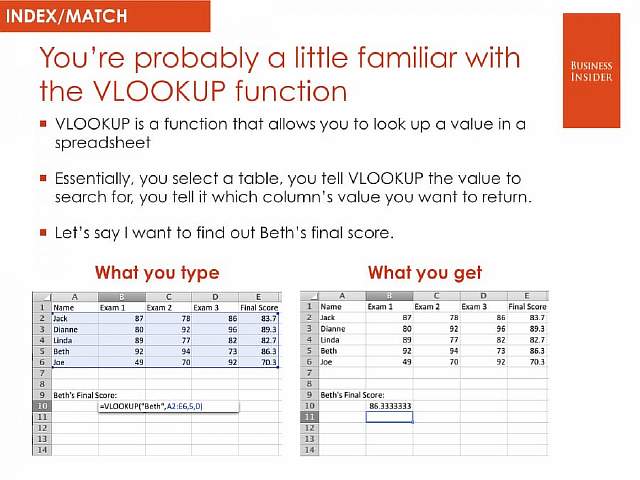
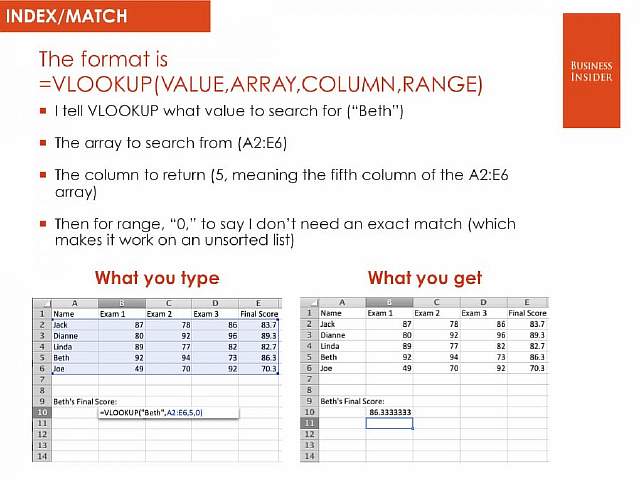
    3 4 Эта функция позволяет быстро найти нужное вам значение в таблице. Например, нам нужно узнать финальный балл Бетт, мы пишем: =ВПР(“Beth”,A2:E6,5,0), где Beth – имя ученика, A2:E6 – диапазон таблицы, 5 – номер столбца, а 0 означает, что мы не ищем точного соответствия значению.

    Функция очень удобна, однако нужно знать некоторые особенности её использования. Во-первых, ВПР ищет только слева направо, так что, если вам понадобится искать в другом порядке, придется менять параметры сортировки целого листа. Также если вы выберете слишком большую таблицу, поиск может занять много времени.

    2. Функция ИНДЕКС

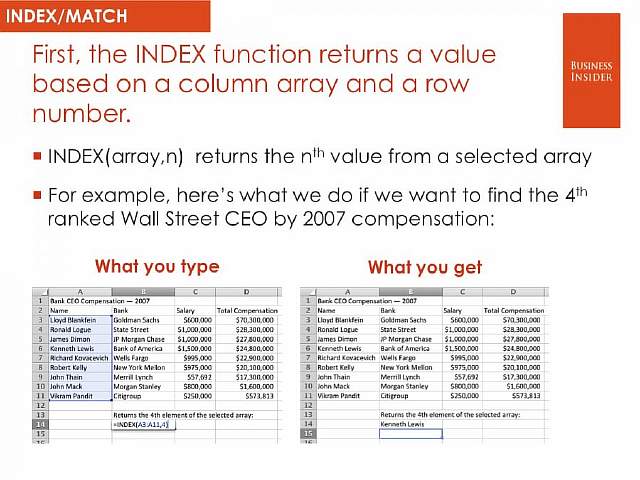
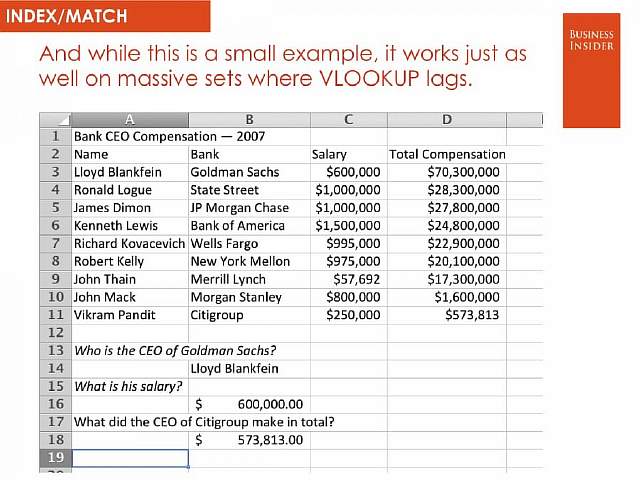
    5Отражает значение или ссылку на ячейку на пересечении конкретных строки и столбца в выбранном диапазоне ячеек.

    Например, чтобы посмотреть, кто стал четвёртым в списке самых высокооплачиваемых топ-менеджеров Уолл-стрит, набираем: =ИНДЕКС(А3:А11, 4).

    3. Функция ПОИСКПОЗ

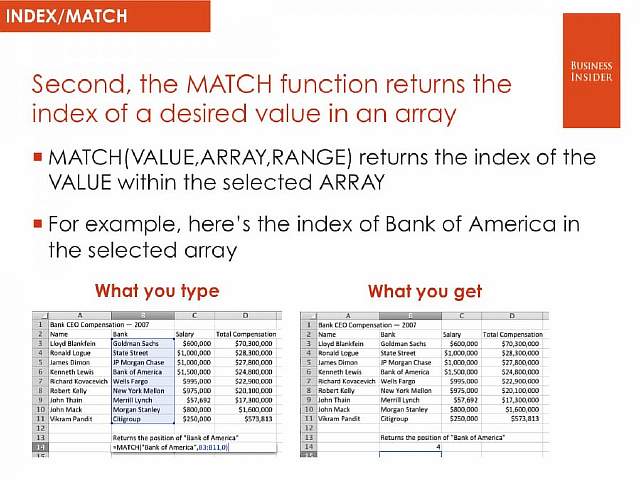
    6Функция ПОИСКПОЗ выполняет поиск указанного элемента в диапазоне(Диапазон. Две или более ячеек листа. Ячейки диапазона могут быть как смежными, так и несмежными.) ячеек и отражает относительную позицию этого элемента в диапазоне.

    Например, вот как можно найти позицию Bank of America в выбранном диапазоне ячеек.

    Чем это полезно?

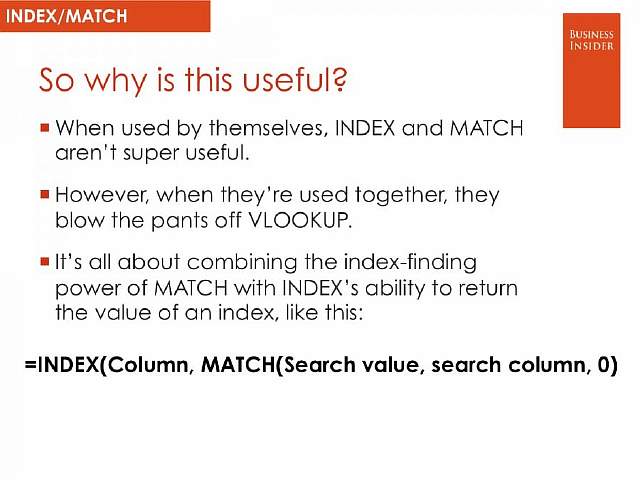
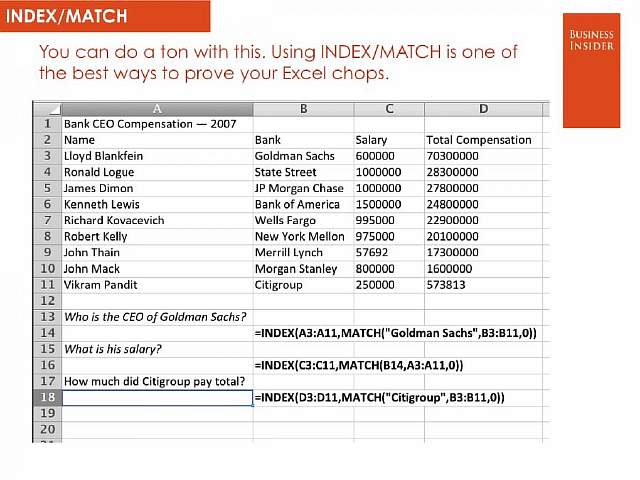
    7 11 10 9 8По отдельности ИНДЕКС и ПОИСКПОЗ не особо полезны. Но вместе они могут заменить функцию ВПР.

    Например, чтобы в большой таблице найти, кто является главой Wells Fargo, пишем =ИНДЕКС(А3:А11,ПОИСКПОЗ(«Wells Fargo»,B3:B11,0).
    С помощью функции ВПР этого не сделать, потому что она ищет только слева направо. А сочетание двух последних позволяет сделать это с легкостью.

    4. 3D-сумма

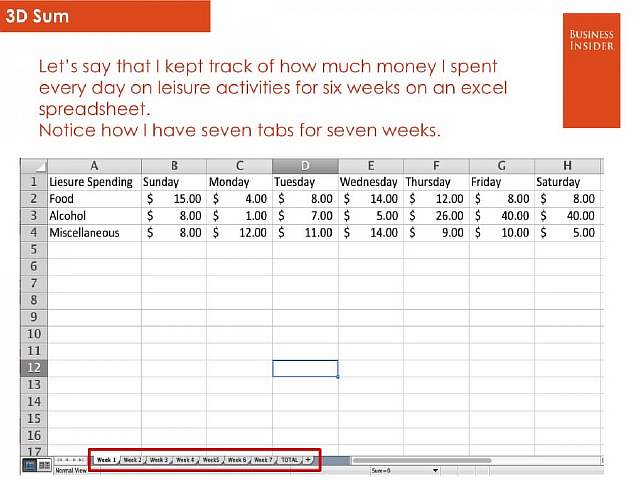
    12Допустим, вы решили подсчитать, сколько денег вы тратите каждый день и вести учёт в течение семи недель. Под каждую неделю вы создали отдельный лист, куда по дням заносите расходы на алкоголь, еду и прочие мелочи.

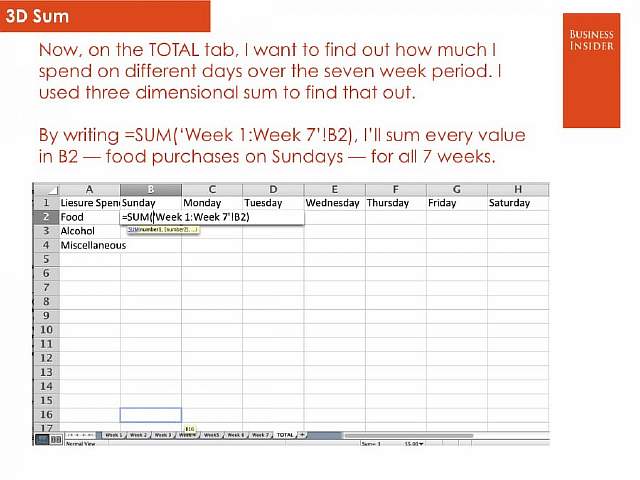
    13Теперь на вкладке TOTAL (ИТОГО) нам нужно увидеть, сколько и в какой день вы потратили за этот период. Набираем =СУММ(‘Week1:Week7’!B2), и формула суммирует все значения в ячейке B2 на всех вкладках.

    14Теперь, заполнив все ячейки, мы выяснили, в какой день недели тратили больше всего, а также в итоге подбили все свои расходы за эти 7 недель.

    155. $

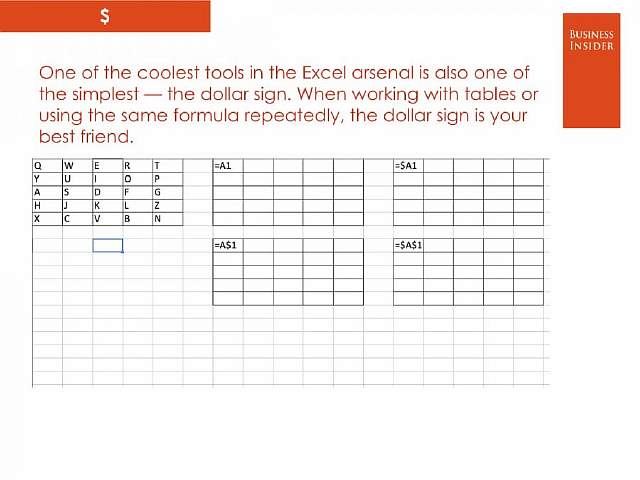
    16Одна из самых удобных функций в арсенале Excel, а также одна из самых простых – это знак $. Он указывает программе, что не нужно делать автоматической корректировки формулы при её копировании в новую ячейку, как Excel поступает обычно.

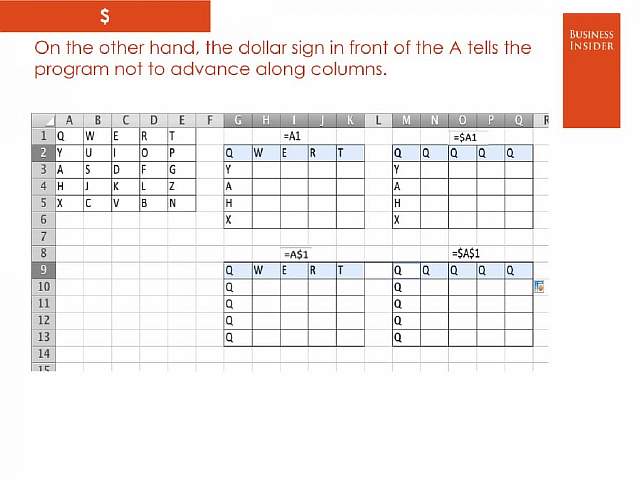
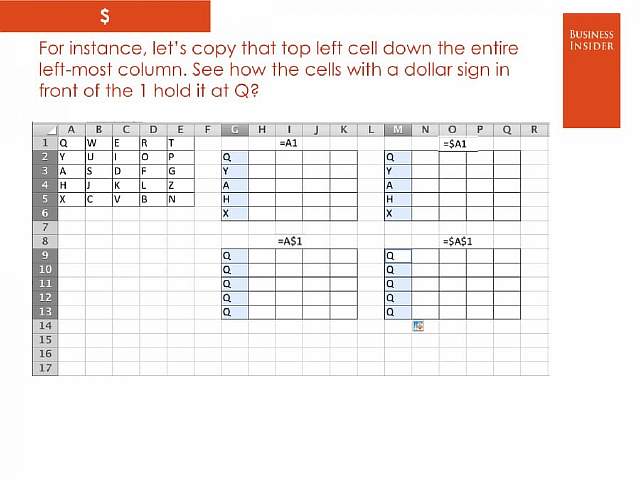
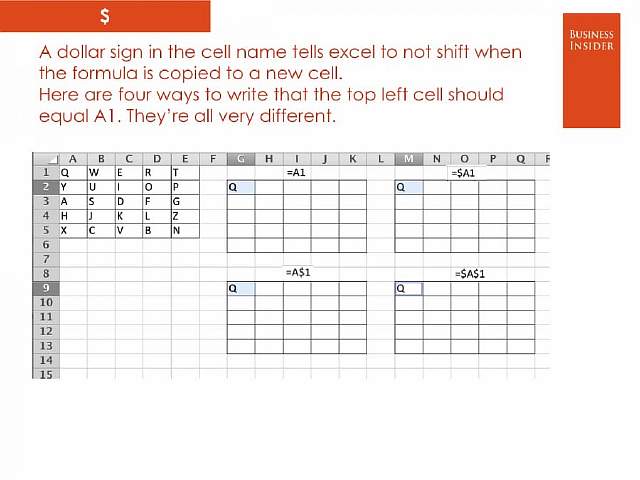
    16 20 19 18 17На рисунках выше четыре разных способа указать программе, что верхняя левая ячейка должна быть идентична ячейке А1. Теперь, если вы будете копировать эту формулу со знаком $ в ячейки ниже, её содержимое останется неизменным.

    21

    При этом знак $ перед «А» не даёт программе изменять формулу по горизонтали, а перед «1» – по вертикали. Если же написать «$A$1», то значение скопированной ячейки будет одинаковым в любом направлении.

    22Очень удобный приём, когда приходится работать с большими базами данных.

    6. &

    24Если вы хотите собрать все значения из разных ячеек в одну, вы можете использовать функцию СЦЕПИТЬ. Но зачем набирать столько букв, если можно заменить их знаком «&», как в примере выше?

    7. Массивы

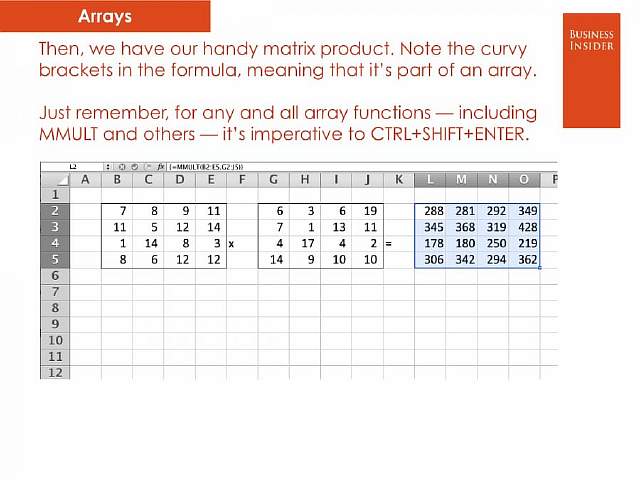
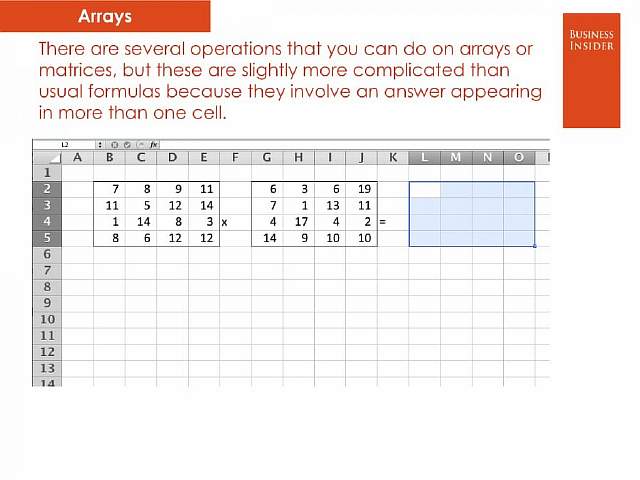
    25Для создания массива или матрицы вам потребуется несколько операций, но они сложнее, чем в случае с обычными формулами, ведь для отображения результата требуется не одна, а несколько ячеек.

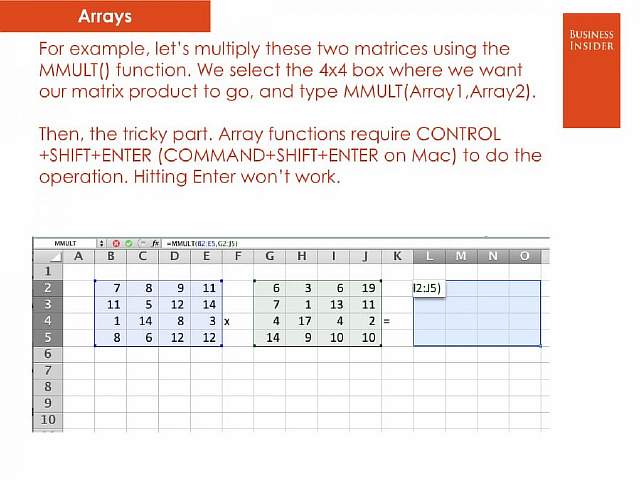
    26 27Например, давайте перемножим две эти матрицы. Для этого используем функцию МУМНОЖ(Массив 1, Массив 2). Главное, не забудьте закрыть формулу круглой скобкой. Теперь нажмите сочетание клавиш Ctrl+Shift+Enter, и Excel покажет результат умножения в виде матрицы. То же самое касается и других функций, работающих с массивами – вместо простого нажатия Enter для получения результата используйте Ctrl+Shift+Enter.

    8. Подбор параметра

    28

    Без этой функции Excel целым легионам аналитиков, консультантов и прогнозистов  пришлось бы туго. Спросите кого угодно из сферы консалтинга или продаж, и вам расскажут, насколько полезной бывает эта возможность Excel.

    Например, вы занимаетесь продажами новой видеоигры, и вам нужно узнать, сколько экземпляров ваши менеджеры должны продать в третьем месяце, чтобы заработать 100 миллионов долларов.

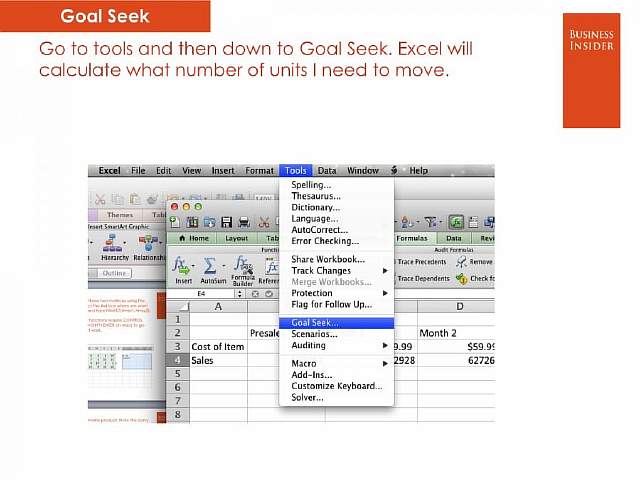
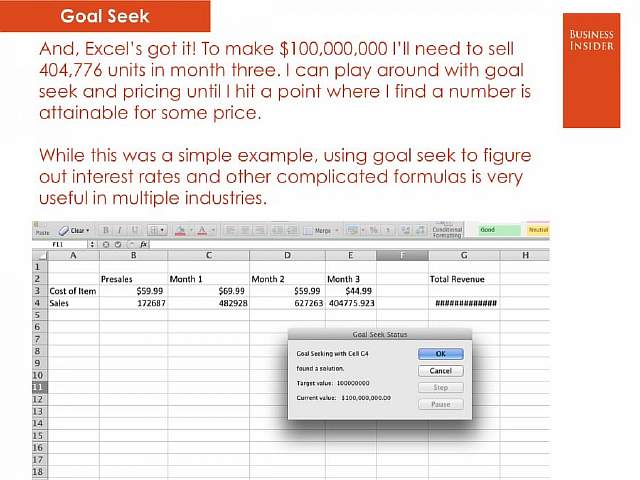
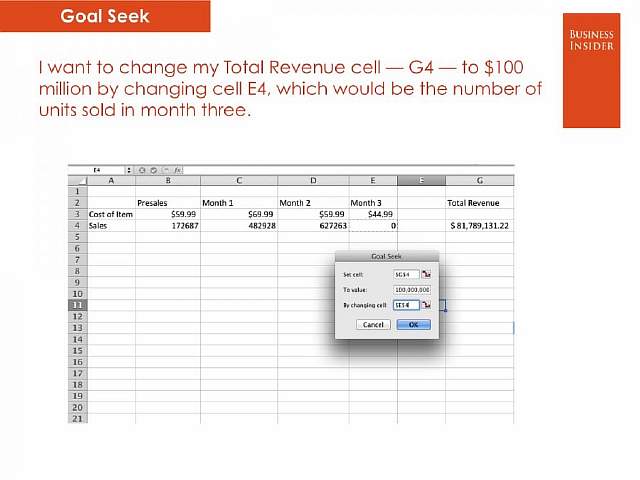
    29 31 30Для этого в меню «Инструменты» выберите функцию «Подбор параметра». Нам нужно, чтобы в ячейке Total revenue (Общая выручка) оказалось значение 100 миллионов долларов. В поле set cell (Установить в ячейке) указываем ячейку, в которой будет итоговая сумма, в поле to value (Значение) – желаемую сумму, а в by Changing cell (Изменяя значение ячейки) выберите ячейку, где будет отображаться количество проданных в третьем месяце товаров. И – вуаля! – программа справилась. Параметрами и значениями в ячейках можно легко манипулировать, чтобы получить нужный вам результат.

    9. Сводные таблицы

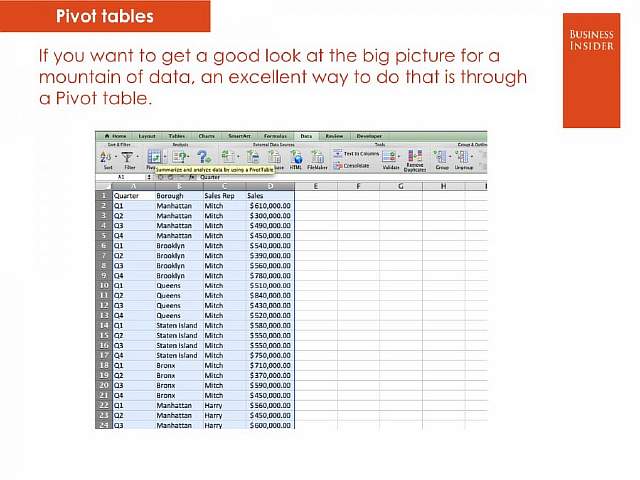
    32Если вам нужно провести макроанализ и увидеть общую картину, а на руках у вас только бесконечные колонки цифр, то сводная таблица станет отличным способом оптимизировать и ускорить вашу работу.

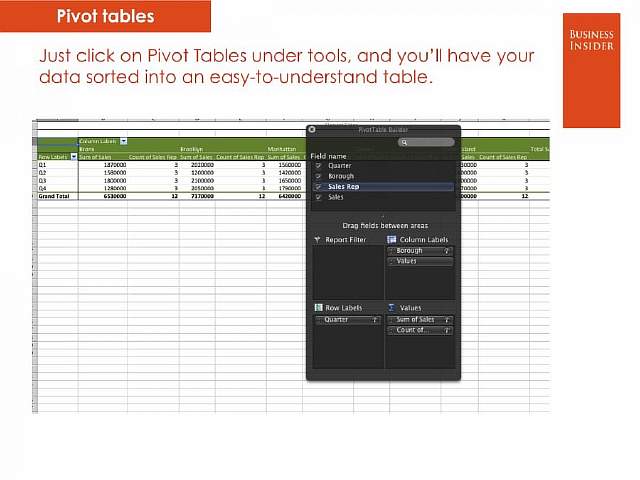
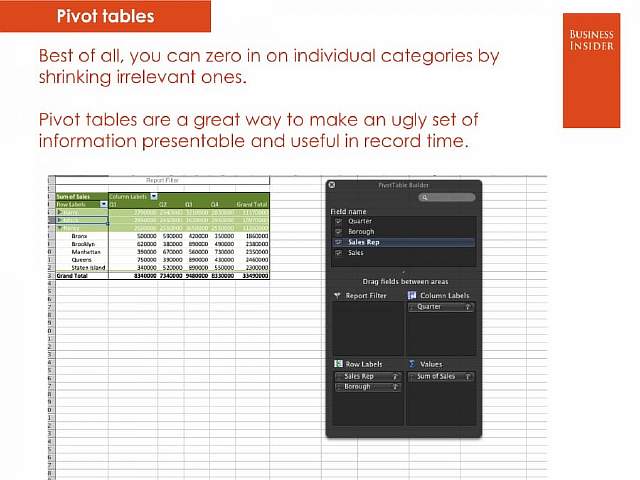
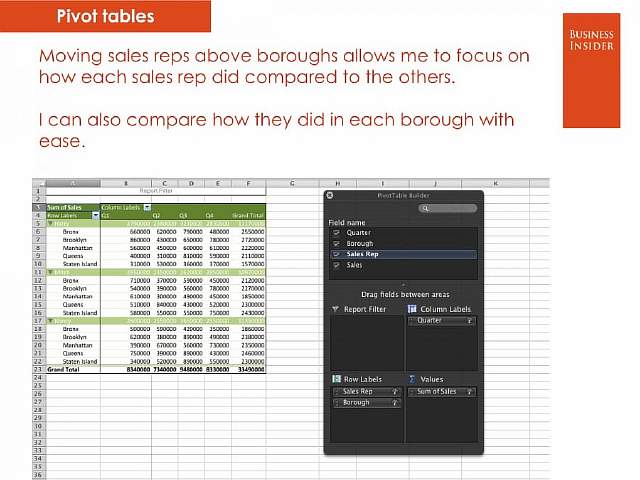
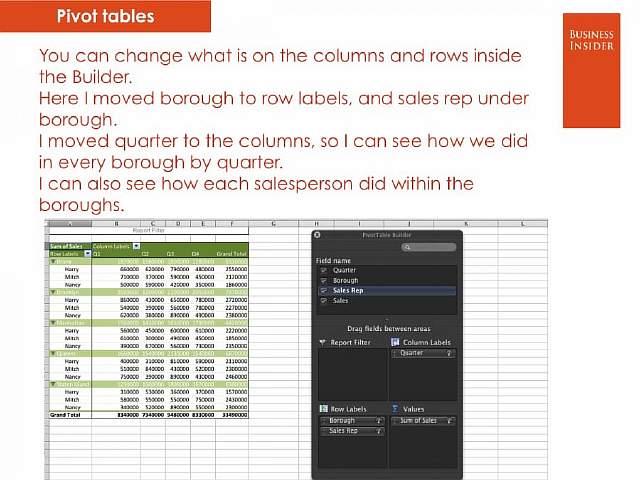
    33 36 35 34Для этого выберете в меню «Вставка» пункт «Сводная таблица». Введя нужные диапазоны, вы получите данные в виде удобной для восприятия таблицы. Вы легко можете изменять параметры отображения данных с помощью конструктора сводных таблиц, сравнивать и анализировать полученные числа и прочее, прочее.

    Сводная таблица – прекрасный способ превратить огромный бесполезный объём информации в удобные для работы данные в рекордно короткие сроки.

    Примечание: название функций и операций на русском языке указано в соответствии с русифицированной версией Microsoft Excel 2010.